
¿Alguna vez te has imaginado crear una serie animada con solo escribir una idea?
Eso es exactamente lo que ofrece Showrunner, la nueva plataforma de inteligencia artificial que genera escenas animadas a partir de simples instrucciones.
Lo más fascinante es que se encarga de todo el proceso creativo: desde el guion y la animación, hasta los diálogos y la banda sonora. El resultado son escenas coherentes y de alta calidad, producidas en cuestión de minutos.
He empezado a investigar su funcionamiento y verdadero potencial, y me gustaría que aprendamos juntos. Por eso, prepararé una serie de tutoriales paso a paso con todo lo que vaya descubriendo.
Comencemos conociendo en qué consiste Showrunner y qué estilos de animación puede generar. A continuación, te dejo un carrusel de Instagram.
Después, encontrarás el primer tutorial donde explico los pasos esenciales para crear tus primeras escenas.
¿Cómo usar Showrunner?
Acceder a Showrunner es muy fácil y rápido. La clave está en su servidor de Discord. Sigue estos pasos:
- Visita la página oficial: Dirígete a la web de Showrunner ↪ https://www.showrunnerapp.xyz/ Allí encontrarás un botón o enlace que te llevará directamente a su servidor de Discord.
- Inicia sesión o crea tu cuenta: Si ya tienes una cuenta de Discord, solo tienes que iniciar sesión. Si no, es el momento de crear tu perfil. Es un proceso sencillo y gratuito.
- Únete a la comunidad: Una vez dentro del servidor de Discord, ya serás parte de la comunidad y podrás empezar a explorar todas las funciones de Showrunner.
¿Cómo crear tu primera escena?
Para empezar a crear escenas en Showrunner, dirígete a los canales específicos dentro de su servidor de Discord.
Una vez allí, deberás completar los requisitos con la información necesaria. Solo tienes que definir:
- Personajes: ¿Quiénes protagonizarán la escena?
- Locación: ¿Dónde sucederá la acción?
- Situación: ¿Qué trama se desarrollará en esta escena?
Puedes crear una escena para cualquier serie disponible en la plataforma. Cada una tiene su propio estilo artístico, personajes y escenarios.
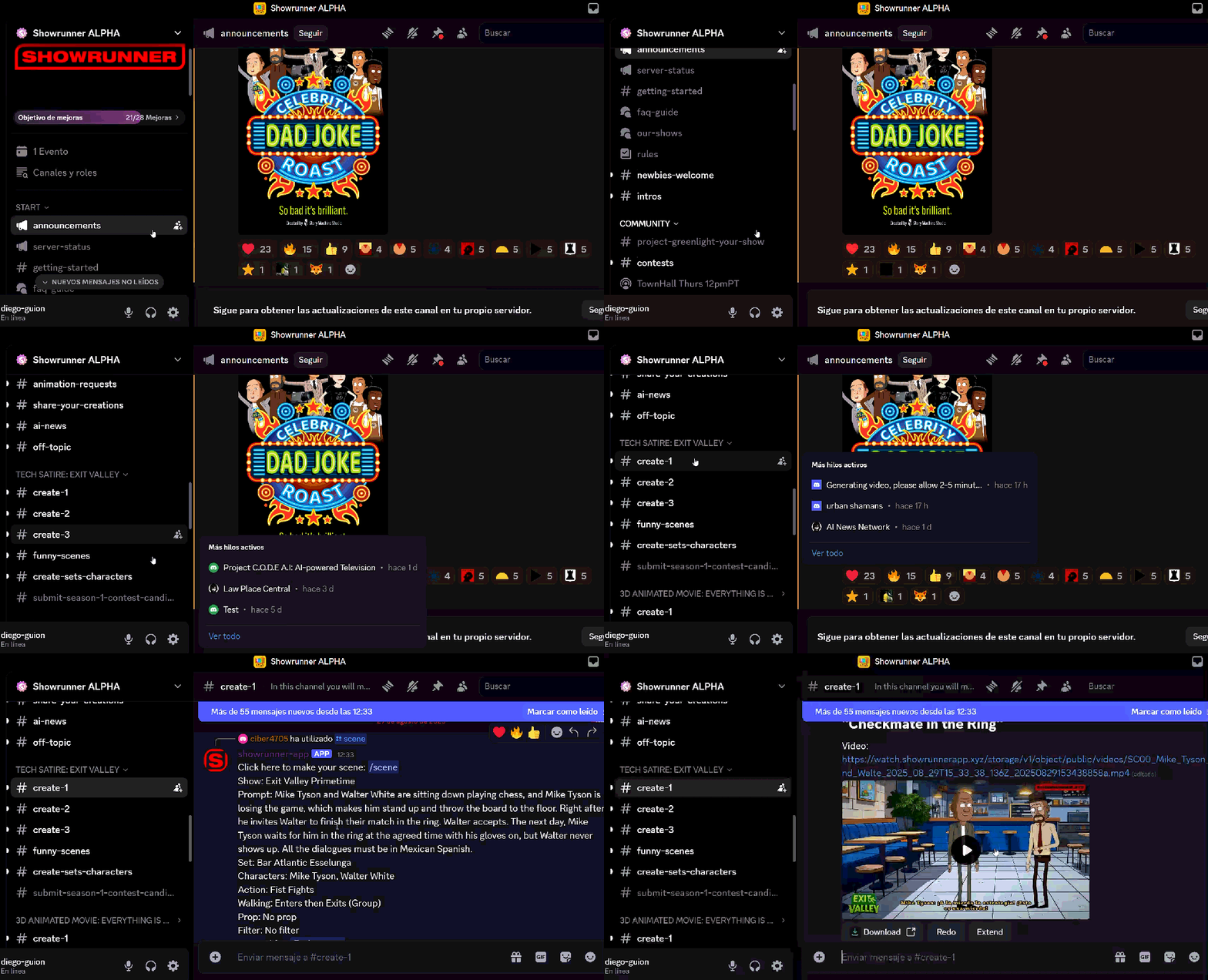
Paso 1: elije una serie disponible y ve a un canal #create
Las escenas se generan en los canales llamados «create». Algunas series tienen solo un canal, como create-1, mientras que otras, como «Exit Valley», tienen múltiples canales: create-1, create-2 y create-3.
Para esta demostración, elegiremos #create-1 de Exit Valley.
Paso 2: inicia la función de creación de escenas
Escribe /scene en cualquiera de los canales #create. Se desplegará un menú donde debes seleccionar la opción «/scene».
Paso 3: selecciona tu primer personaje
En el campo «Character1», selecciona un personaje del menú desplegable o escribe en el campo para ver si existe uno en la biblioteca.
Nota: Solo se mostrarán 25 personajes en el menú, pero pueden existir más opciones.
Paso 4: selecciona tu acción
En el campo «Action», elige una acción que el personaje1 realizará junto al personaje2.
Se desplegará un menú con opciones preestablecidas, como beber café, comer hamburguesa, pensar, luchar, etc. Debes elegir una opción o indicar «None» en caso de no querer incluir una acción. El casillero no debe quedar en blanco.
Paso 5: Selecciona tu segundo personaje
Selecciona la opción «Character2» para añadir un segundo personaje a tu escena.
Esta opción no es obligatoria, en caso de no necesitarlo solo hay que elegir la opción «None» del menú desplegable.
Paso 6: Selecciona tu escenario o fondo
Selecciona la opción «Escenario» y elige entre las opciones que aparecen o escribe en el campo para ver si existe un escenario en la biblioteca.
Paso 7: Introduce el prompt
En el casillero de «dialogue_prompt» escribe un tema o la conversación que están teniendo los personajes seleccionados. Por ejemplo: Todos los diálogos son en español latino, sin insultos ni groserías. Shakespear y Albert Einstein debate sobre la existencia del amor.
El prompt puede ser breve y simple, como también puede ser más extenso y llegar a indicar los diálogos específicos para cada personaje.
Paso 8: opciones extras
Si haces clic en la opción «+13», que se encuentra después del casillero de «dialogue_prompt» se despliega un menú con otras opciones. A continuación, mencionaré algunas de las más utilizadas:
- Walking: puedes hacer que tus personajes entren y/o salgan de la escena, como también que lo hagan durante el transcurso de la misma.
- Character3, 4 y 5: sirven para agregar otros personajes.
- Vertical_video: Showrunner crear videos horizontales por defecto, pero con esta opción puedes indicar que sean verticales.
- Scene_length: puedes indicar la duración aproximada de la escena, desde 30 segundos hasta 5 minutos
- Use_subtitles: los subtítulos vienen activados por defecto, para quitarlos solo hay que indicar «False».
- Skip_music y Skip_ambient_sound: indicando «False» se eliminan estos sonidos.
Paso 9: generar tu escena
Presiona «Enter» y tu escena se generará en ese mismo canal, generalmente demora entre 2 y 5 minutos. Recibirás una notificación cuando esté lista. Mientras esperas a que se genere, puedes ver otros videos, crear otra escena o explorar otros canales del mismo servidor.
👇 Aquí el resultado 👇
¿Dónde encontrar tus escenas?
La primera opción consiste en buscar tu escena en el historial de escenas que se van generando.
Ahora bien, dependiendo del tráfico del canal, solo bastarán unos minutos para que la escena se pierda entre las tantas que todo el mundo va generado. En ese caso hay otras dos opciones para encontrarla:
- Ve al buscador de Discord (arriba a la derecha de la ventana) y escribe tu nombre de usuario. Verás que se despliegan opciones, debes elegir «mencionar al usuario». Así tendrás una lista filtrada del historial de mensajes donde se te ha mencionado (esto es porque cada vez que generamos una escena Showrunner nos menciona).
- Escribe /myscenes en cualquiera de los canales #create y pulsa ENTER. Aparecerá un enlace que te llevará a la página web de Showrunner, donde te mostrará la lista de videos que has generado. Podrás verlos y también descargarlos.
Próximamente…
- Cómo crear personajes, objetos y escenarios
- Cómo extender escenas
- Cómo crear secuencias automáticamente
- Cómo editar una escena desde el guion técnico
 Página a Página
Deja un comentario